Как зарегистрироваться, пройти верификацию и пополнить счёт в AlfaBit
Разбираем весь путь по шагам с картинками: от запуска Telegram-бота до верификации личности, пополнения счёта и вывода средств. Аккаунт создаётся автоматически — придумывать логин и пароль не нужно.
▶Видеоверсия инструкции
Удобнее читать? Ниже та же инструкция по шагам со скриншотами.
- 1
Откройте бота и нажмите «Старт»
Перейдите к официальному боту AlfaBit — по кнопке ниже или по ссылке с сайта alfabit.org. Убедитесь, что в описании написано, что это официальный бот сервиса, и нажмите синюю кнопку Старт внизу экрана.
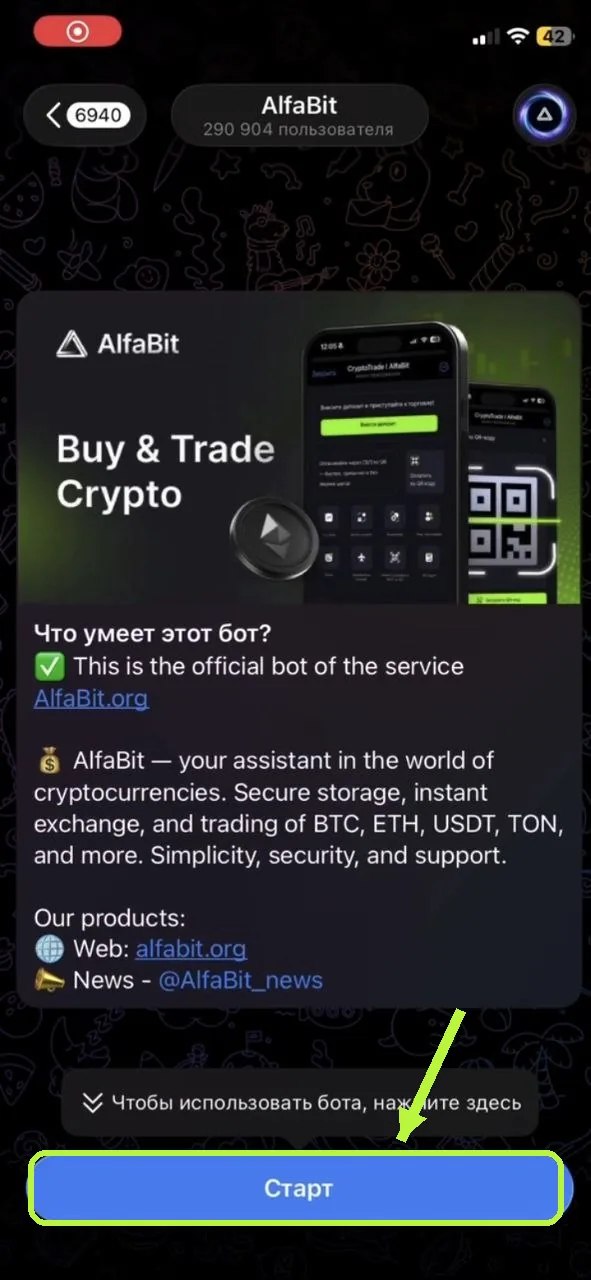
Карточка бота. Жмём «Старт». ⚠️Переходите в бота только по ссылке с официального сайта — в Telegram много подделок с похожими названиями. - 2
Откройте мини-приложение
Бот пришлёт приветствие и кнопки меню. Нажмите синюю кнопку Application слева внизу (или пункт Главная), чтобы открыть мини-приложение AlfaBit внутри Telegram.
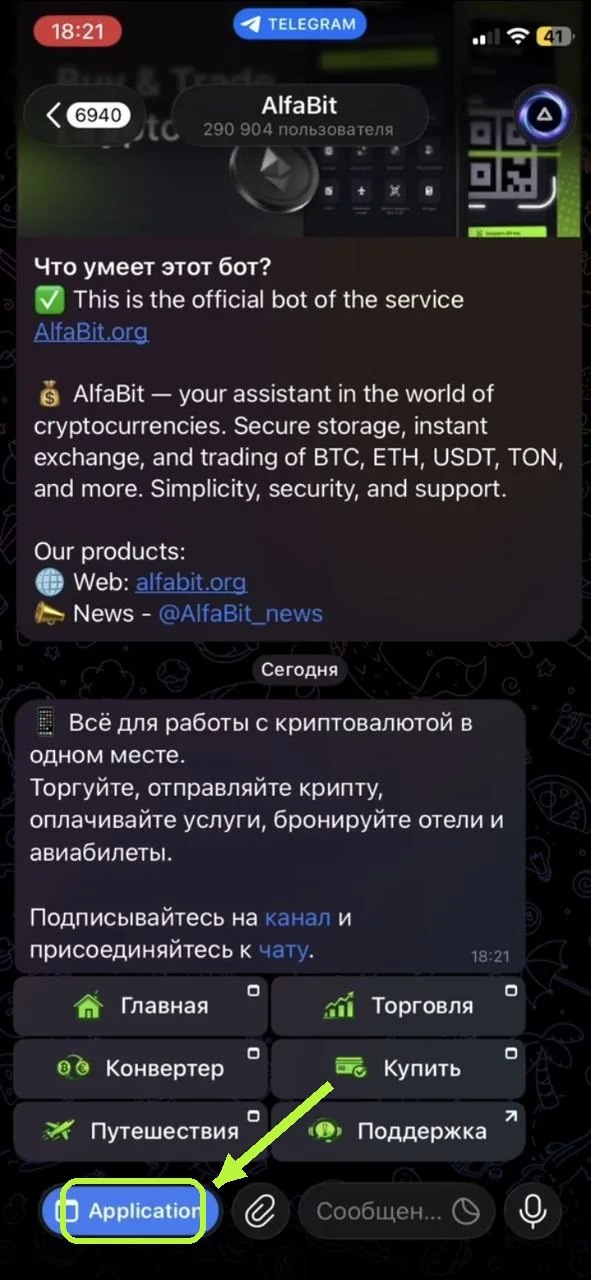
Меню бота. Открываем приложение кнопкой «Application». - 3
Вы на главном экране — аккаунт уже создан
Открылось мини-приложение. Вверху виден ваш баланс (пока 0 USDT, уровень 1) и четыре кнопки: Внести, Вывести, Торговать, Купить. Ниже — разделы сервиса, внизу — меню навигации. Никакой отдельной регистрации проходить не нужно.
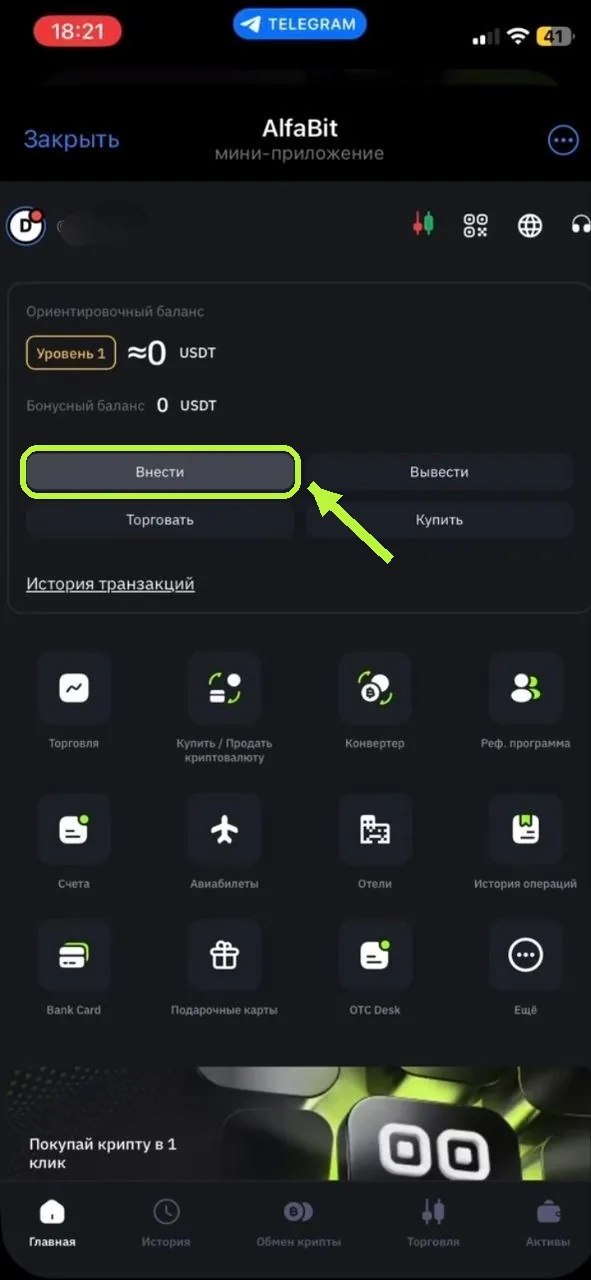
Главный экран приложения сразу после запуска. - 4
Нажмите «Внести» — потребуется верификация (KYC Lv1)
Чтобы получить адрес для пополнения, нужно пройти базовую верификацию личности — уровень Lv1 (документ и фото). Нажмите зелёную кнопку Пройти верификацию.
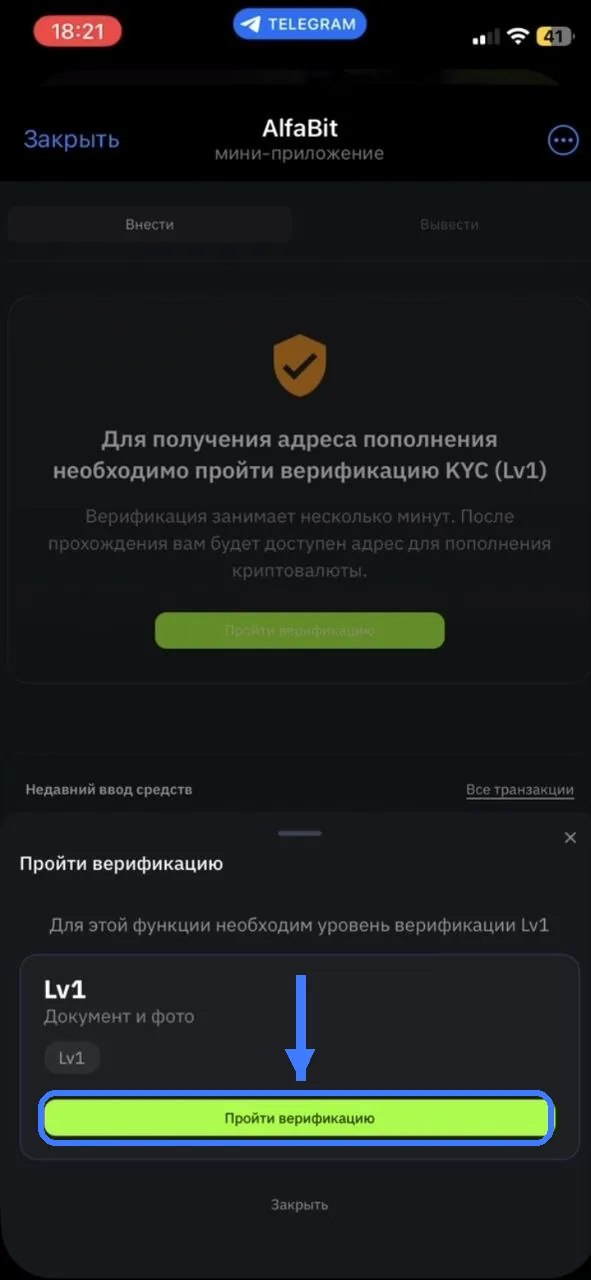
Для пополнения система просит пройти KYC уровня Lv1. - 5
Начните верификацию и введите email
Откроется окно проверки (сервис Sumsub). Оно состоит из двух частей: проверка «живого» лица (Liveness) и загрузка документа. Введите свой адрес электронной почты в поле внизу и нажмите Начать верификацию.
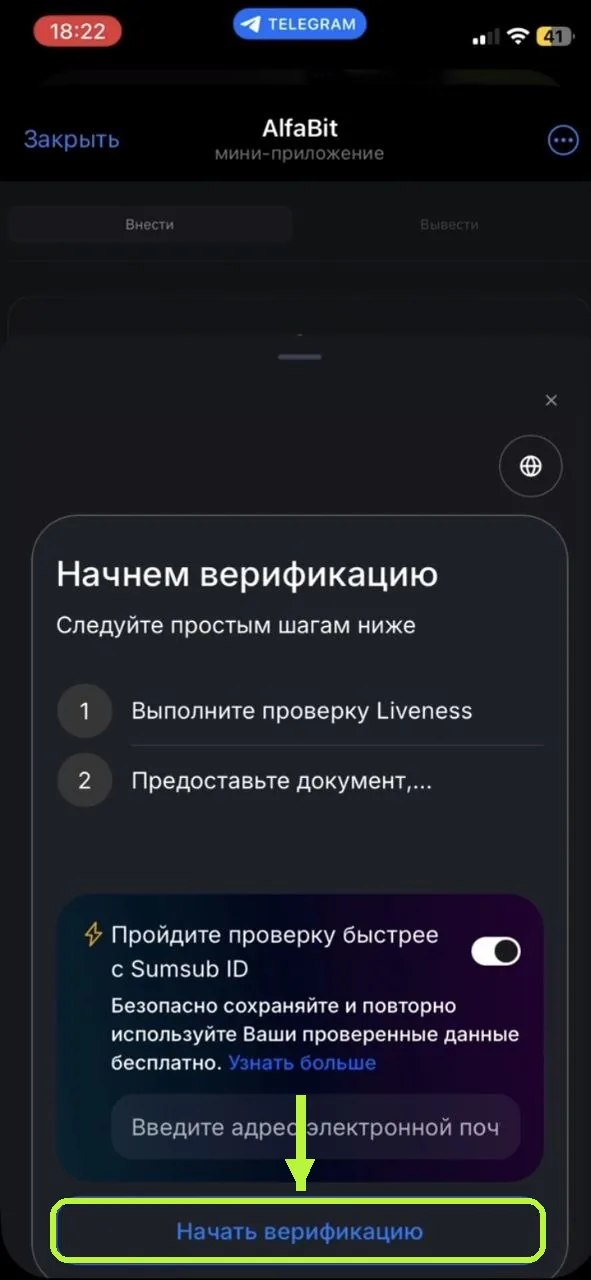
Начало верификации: вводим email. - 6
Подтвердите почту кодом
На указанный email придёт письмо с проверочным кодом. Введите этот код в поля на экране. Если письма нет — проверьте папку «Спам».
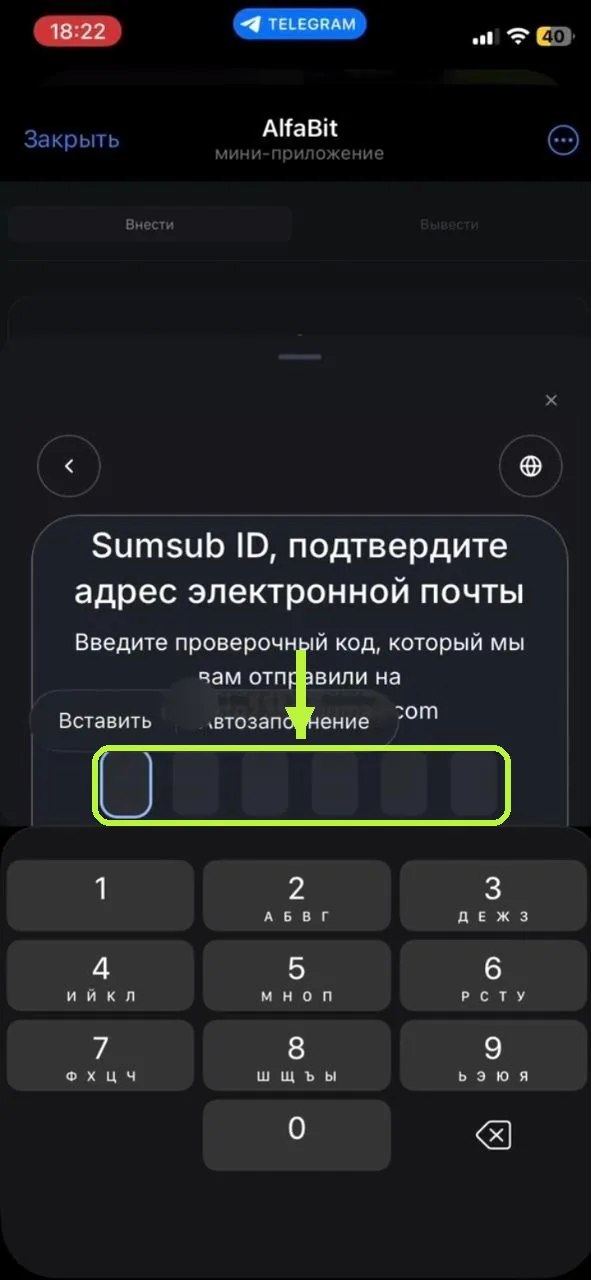
Вводим код из письма для подтверждения почты. - 7
Дайте согласие и создайте аккаунт
Поставьте галочку согласия на обработку данных, ознакомьтесь со ссылками на условия и нажмите Создать аккаунт.
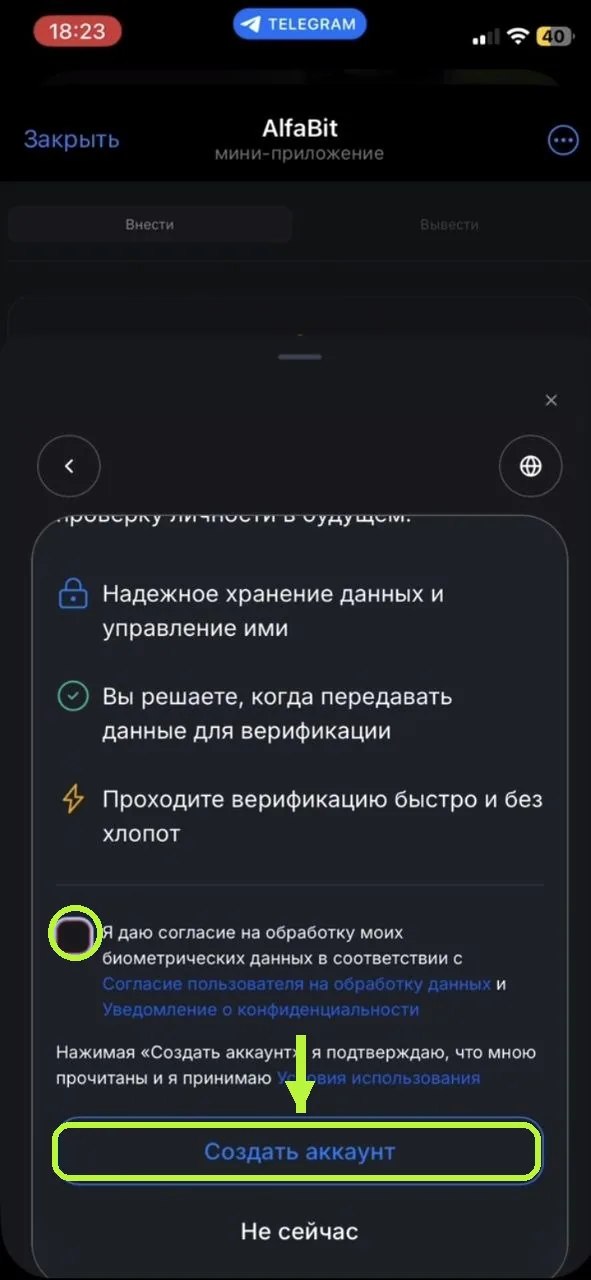
Соглашаемся с условиями и жмём «Создать аккаунт». 💡Обязательно откройте и хотя бы бегло прочитайте условия использования и политику конфиденциальности — это ваши данные и деньги. - 8
Укажите страну проживания
Выберите вашу страну проживания из списка и нажмите Продолжить. От этого зависит, как обрабатываются ваши персональные данные.
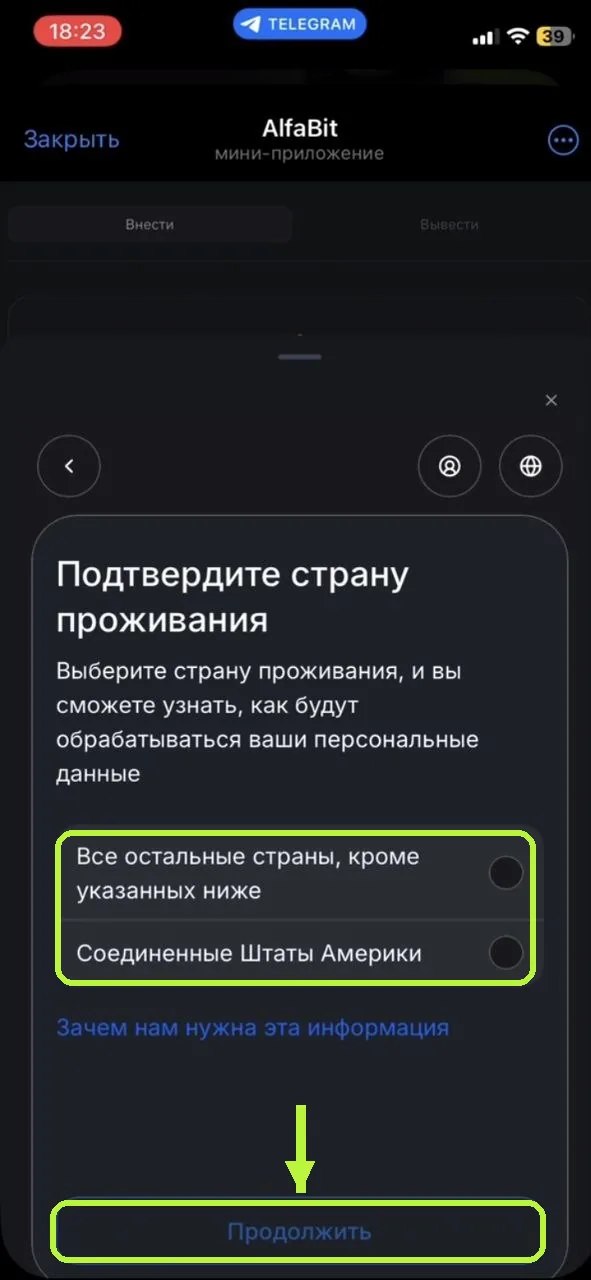
Подтверждаем страну проживания. - 9
Шаг 1/2 — проверка лица (Liveness)
Приготовьте фронтальную камеру. Найдите хорошо освещённое место, поместите лицо в рамку, снимите головной убор, очки и маску. Нажмите Продолжить и следуйте подсказкам на экране.
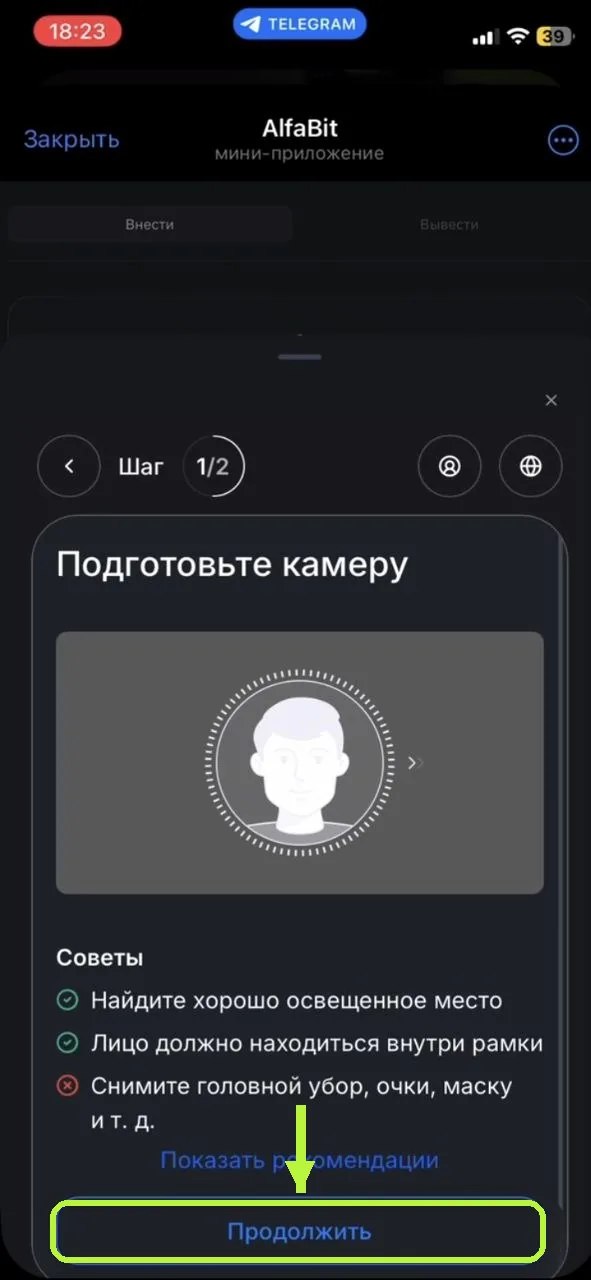
Шаг 1/2: подготовка камеры и проверка лица. - 10
Шаг 2/2 — страна выдачи и тип документа
Выберите страну, которая выдала ваш документ, и тип документа: Паспорт, ID-карта или Вид на жительство. Нажмите Продолжить.
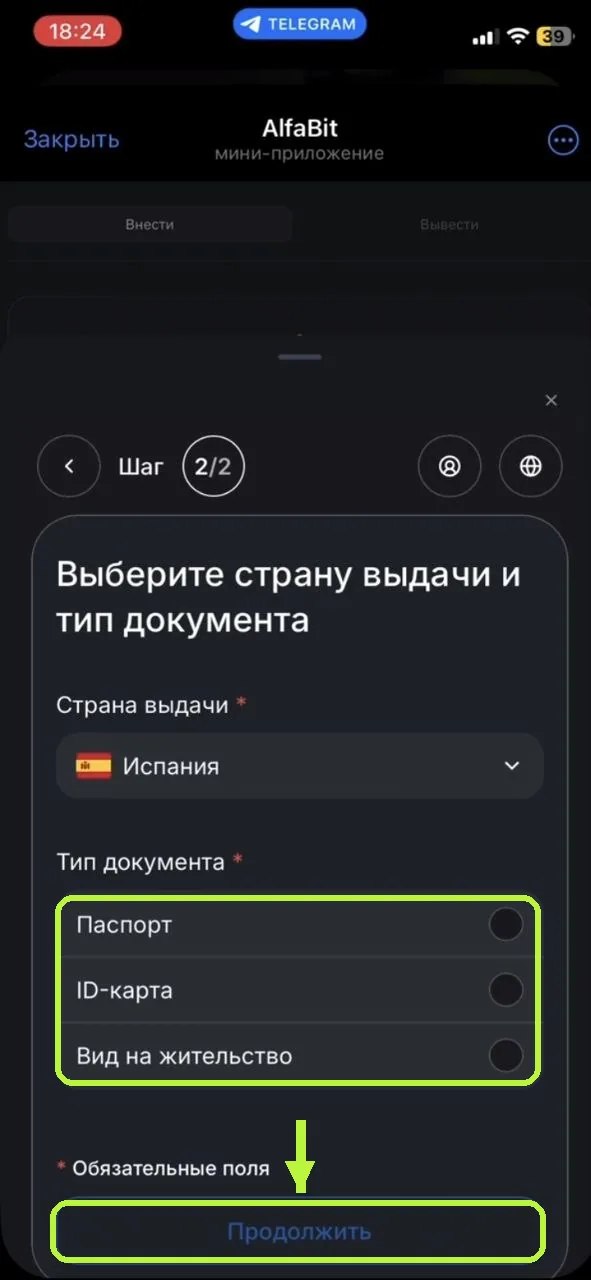
Шаг 2/2: выбираем страну выдачи и тип документа. - 11
Загрузите документ
Сфотографируйте или загрузите документ в хорошо освещённом помещении, чтобы все данные читались чётко, без бликов и обрезанных краёв. Нажмите Продолжить.
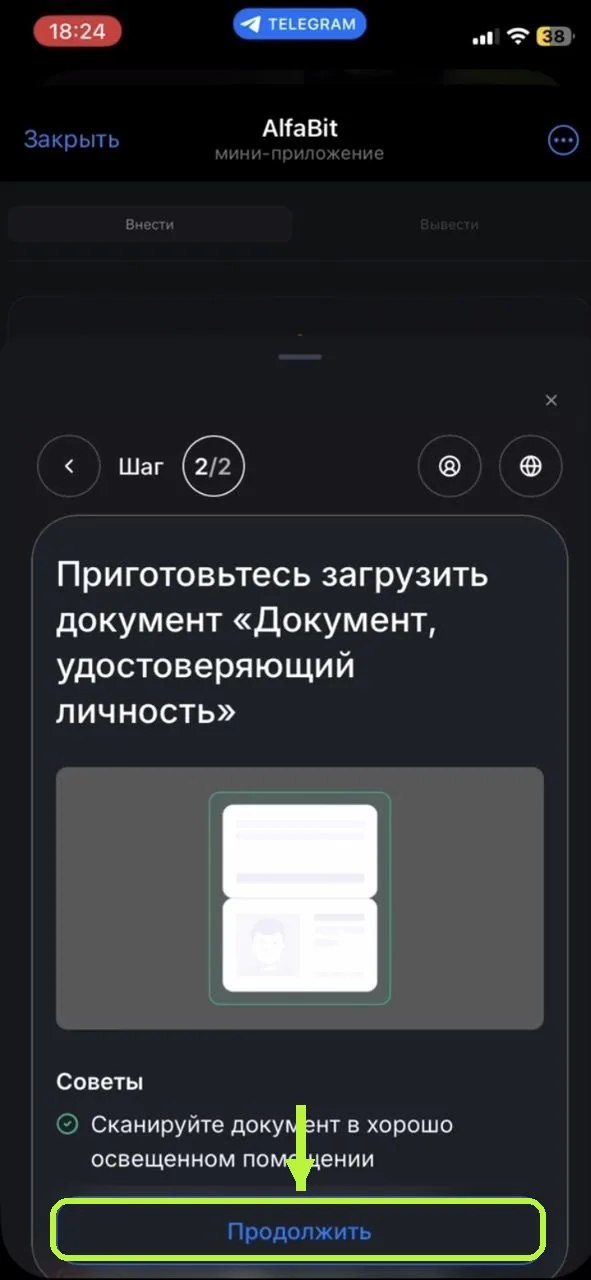
Загружаем документ, удостоверяющий личность. - 12
Дождитесь проверки
Система проверяет ваши данные — это занимает от нескольких минут. Не закрывайте окно без необходимости.
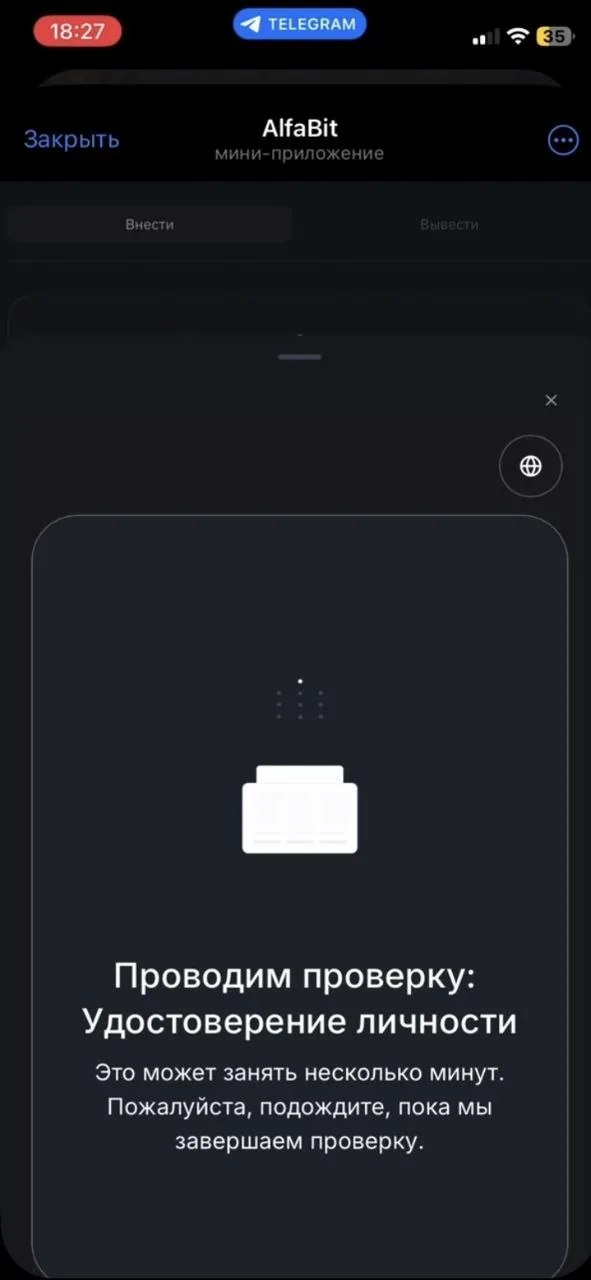
Идёт проверка документов. - 13
Готово — профиль верифицирован
Появится зелёная галочка и надпись «Профиль верифицирован». Верификация уровня Lv1 пройдена, страницу можно закрыть.
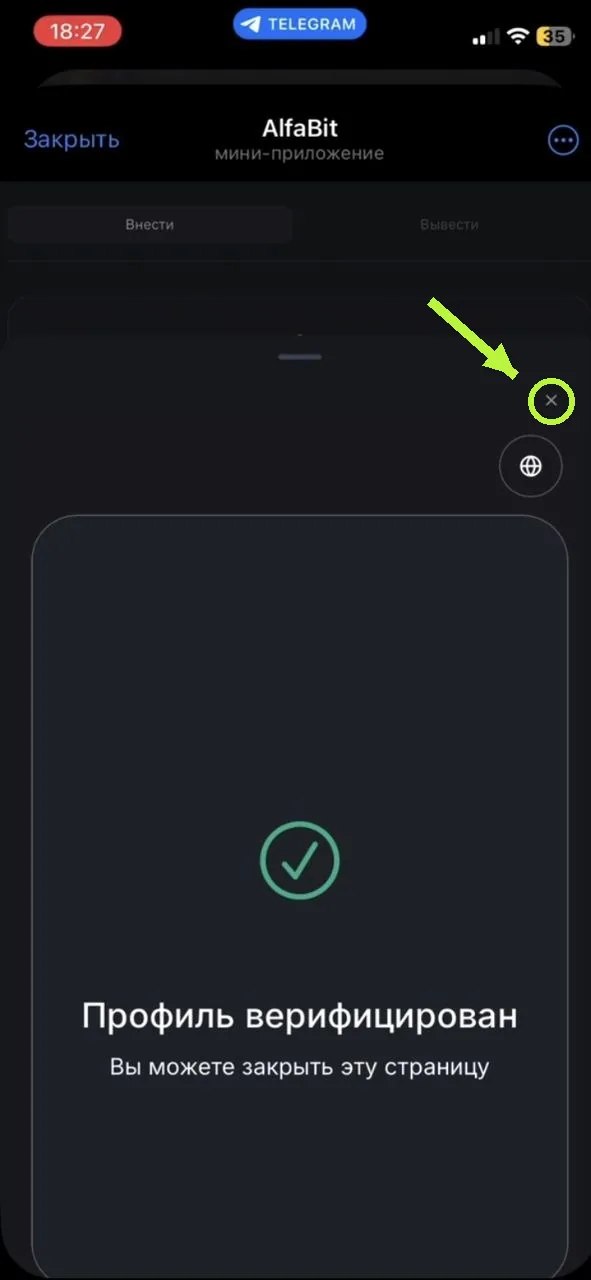
Верификация пройдена успешно. - 14
Вернитесь на главный экран
После верификации вы снова на главном экране. Теперь доступны пополнение и остальные функции. Здесь же виден ваш баланс и уровень аккаунта.
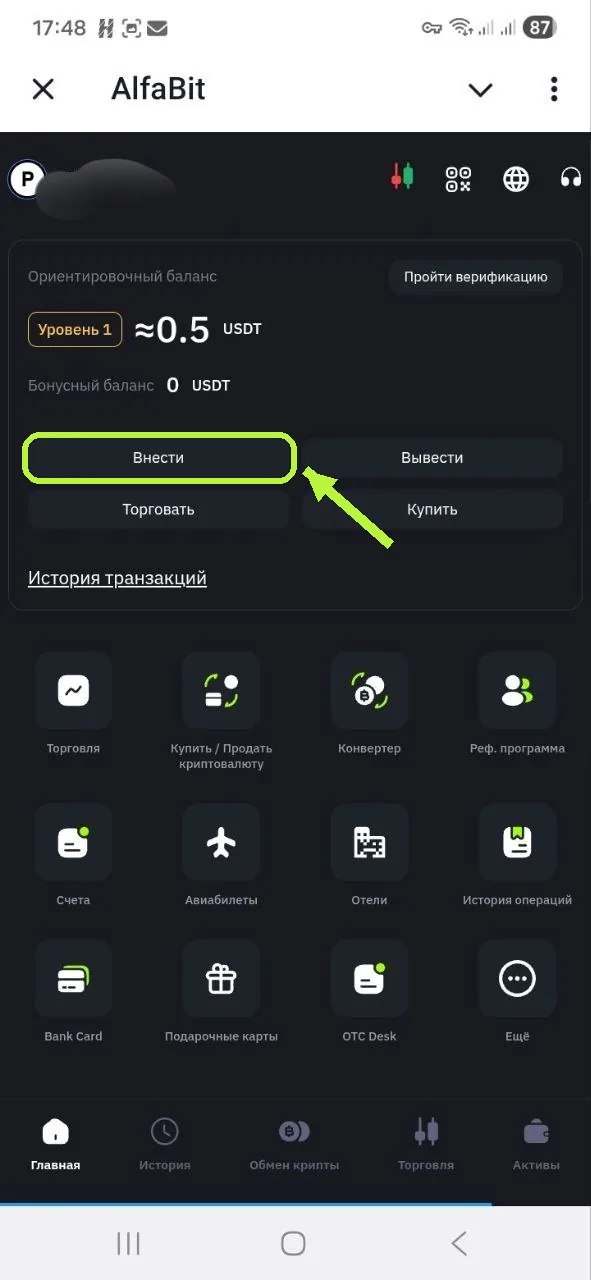
Главный экран после верификации. - 15
Пополните счёт
Нажмите Внести и по порядку заполните форму:
- выберите валюту (например, RUB; доступны также AED, KZT, GEL, CNY);
- выберите метод: QR, S-Pay, T-Pay, A-Pay, «Любой» или банковский перевод;
- введите сумму в пределах лимита (в примере — от 500 до 100 000). Система сразу покажет комиссию и итоговую сумму зачисления;
- нажмите зелёную кнопку Внести и следуйте инструкциям по оплате.
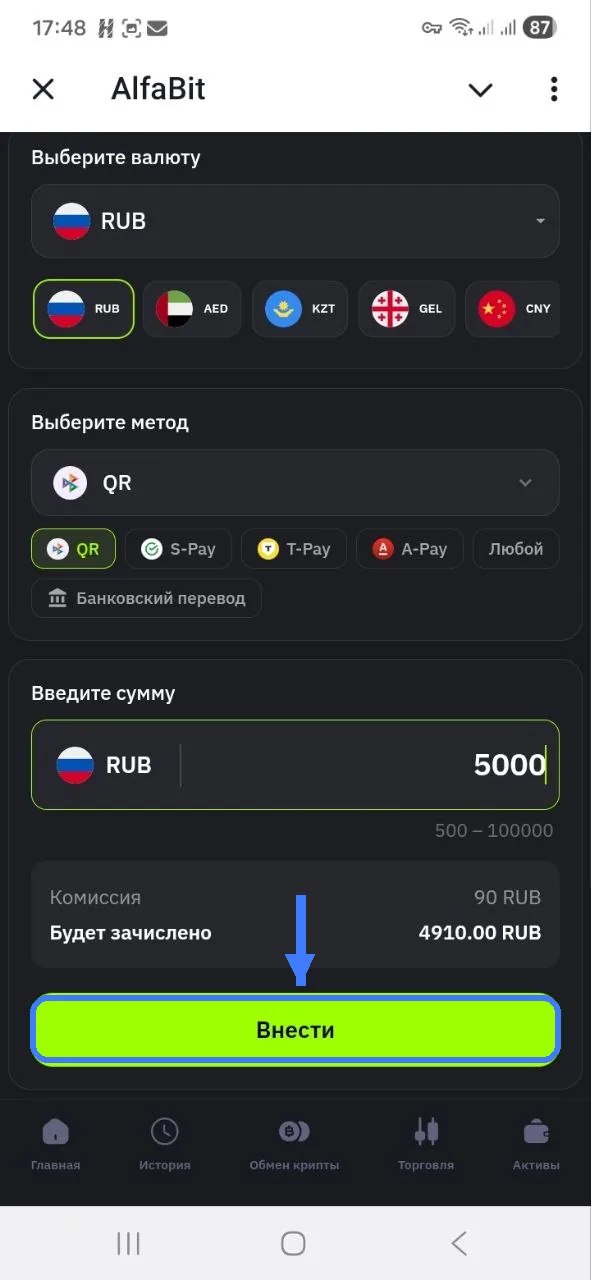
Форма пополнения: валюта, метод, сумма и комиссия. 💡Для первого раза внесите небольшую сумму, чтобы спокойно пройти весь процесс и убедиться, что всё зачисляется. - 16
Как вывести средства на свой кошелёк
Когда понадобится вывести криптовалюту, откройте вкладку Вывести и заполните форму:
- выберите монету — например, USDT (доступны также BTC, ETH, BNB, GRAM и другие);
- выберите способ: вывод в блокчейне, на эл. почту, по Telegram Username или номеру телефона;
- укажите сеть — например, TRON (TRC20);
- в поле «Введите адрес» вставьте адрес своего собственного кошелька и подтвердите вывод.
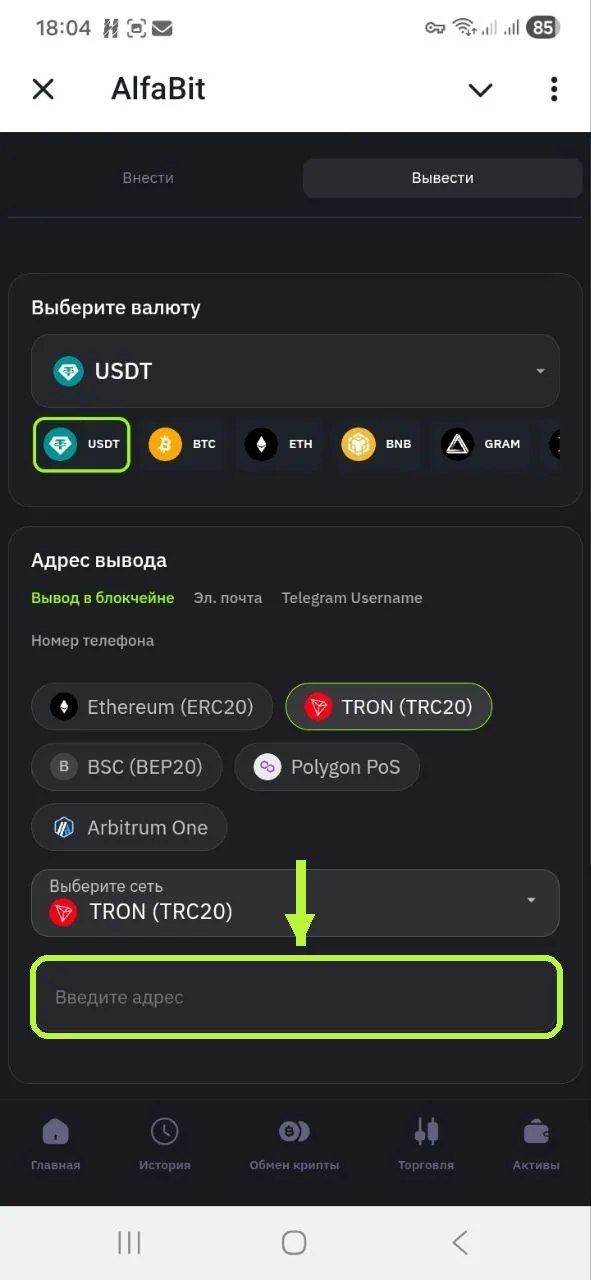
Форма вывода: монета, сеть и адрес вашего кошелька. ⚠️Сеть на бирже и сеть вашего кошелька должны совпадать. Если отправить USDT в сети TRC20 на адрес другой сети — средства будут потеряны без возможности возврата. Если система пишет «Адрес не соответствует сети» — проверьте адрес и выбранную сеть.🛡️Выводите только на свой кошелёк. Если кто-то просит перевести криптовалюту на «наш адрес», обещая доход, помощь или разблокировку счёта — это мошенничество, деньги вернуть будет невозможно.
Чек-лист новичка
- Бот открыт по ссылке с официального сайта
- Мини-приложение запущено, аккаунт создан
- Email подтверждён кодом из письма
- Пройдена проверка лица (Liveness)
- Загружен документ, профиль верифицирован (Lv1)
- Первое пополнение — на небольшую сумму
- Вывод — только на свой собственный кошелёк, сеть проверена
Частые вопросы
Нужно ли придумывать логин и пароль?
Нет. Аккаунт создаётся автоматически и привязан к вашему Telegram. Email и верификация добавляются отдельно в процессе.
Зачем нужна верификация (KYC)?
Без неё нельзя получить адрес для пополнения и пользоваться основными функциями. Базовый уровень Lv1 — это фото лица и документ, проверка занимает несколько минут.
Какой документ подойдёт?
Паспорт, ID-карта или вид на жительство. Главное — чёткое фото без бликов, где читаются все данные.
Как понять, что бот официальный?
Переходите только по ссылке с сайта alfabit.org. В описании настоящего бота есть ссылка на официальный сайт сервиса.
Как вывести деньги с AlfaBit?
Откройте вкладку «Вывести», выберите монету и сеть (например, USDT в сети TRON TRC20) и укажите адрес своего кошелька. Обязательно проверьте, что сеть отправки совпадает с сетью кошелька получателя.
Сколько ждать проверку документов?
Обычно от нескольких минут. В отдельных случаях проверка может занять больше времени — тогда результат придёт позже.
Материал носит информационный характер и не является финансовой или инвестиционной рекомендацией. Ссылка на бота является реферальной: сервис может начислять сайту вознаграждение, условия для вас при этом не меняются. Интерфейс и правила сервиса могут меняться — сверяйтесь с официальным сайтом AlfaBit. Операции с криптовалютами связаны с риском; выводите средства только на собственные кошельки и проводите проверку любой платформы перед внесением денег.